Come organizzare l'area di lavoro
Affianca due documenti
Sezione intitolata “Affianca due documenti”- Per mettere una lavagna accanto al passaggio a cui è collegata, trascina la sua scheda fuori dalla barra delle schede e rilasciala accanto all’altro documento.
- Per raggruppare invece un documento in schede, rilascialo sulla barra di quel gruppo.
- Per ridimensionare, trascina un divisore.
Il tuo layout viene ricordato per progetto in .ripple/workspace.json.
Dai ai documenti tutta la larghezza
Sezione intitolata “Dai ai documenti tutta la larghezza”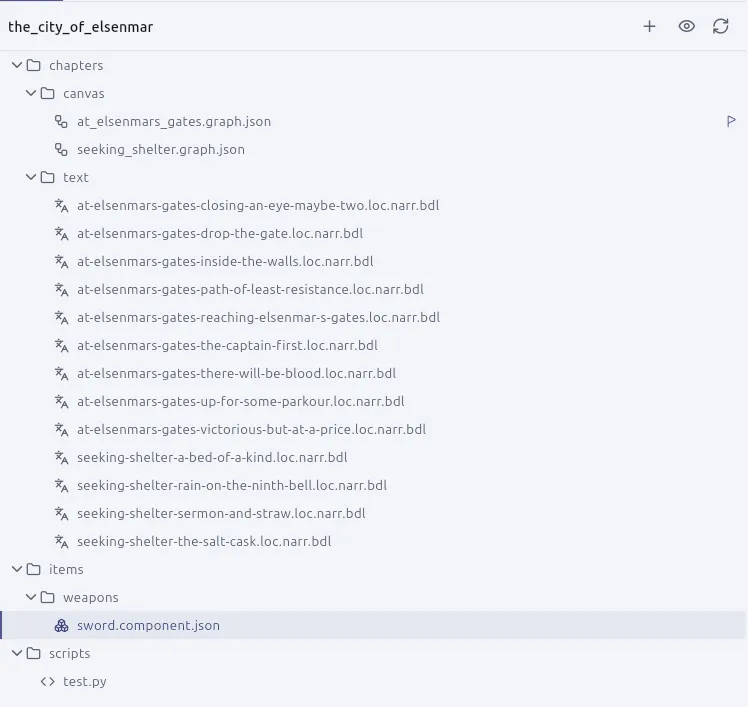
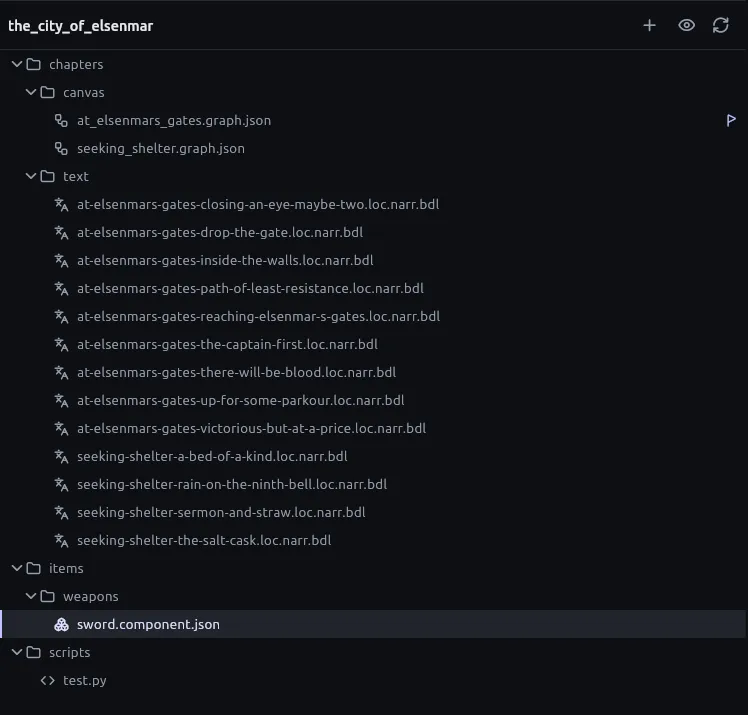
Fai clic sull’icona della barra delle attività della sezione già visibile — File, Modifiche o Cerca — per comprimere la barra laterale. Fai clic sull’icona di una sezione qualsiasi per scegliere di nuovo cosa mostra la barra laterale.
Chiudi e riapri Messaggi
Sezione intitolata “Chiudi e riapri Messaggi”- Chiudi Messaggi con la sua croce.
- Riaprilo, sotto i documenti, dal pulsante Messaggi in fondo alla barra delle attività, che riporta il conteggio, dal menu Visualizza, oppure con Mostra o nascondi i messaggi nella paletta dei comandi (
Ctrl+Maiusc+P).
Per cambiare come si legge Messaggi:
- Per vedere prima tutto ciò che non va, passa il raggruppamento da ciò di cui parla un messaggio a quanto è grave.
- Per comprimere un gruppo, fai clic sul conteggio nella sua intestazione.
- Per nascondere un tipo di messaggio, disattiva il suo chip: problemi, avvisi o registrazioni. Il raggruppamento e i chip vengono ricordati.
- Per mettere a tacere una scelta deliberata che il controllo non può giudicare, spunta È intenzionale sulla sua riga. Resta registrata.
- Per leggere di un messaggio del motore, fai clic sul suo codice per aprire la sua pagina in Diagnostica. Per trovare le schede che un messaggio nomina, fai clic sul messaggio.
Dai la finestra a un solo documento
Sezione intitolata “Dai la finestra a un solo documento”Premi F11 (Ctrl+Cmd+F su Mac), oppure scegli Visualizza ▸ Modalità Zen. La barra dell’app, la barra laterale, Messaggi e le schede spariscono. Gli stessi tasti li riportano.
- Un banner in alto nomina il documento quando entri e ogni volta che cambia. Quando il puntatore raggiunge il bordo superiore, mostra un pulsante Esci dalla modalità Zen.
Ctrl+TabeCtrl+Maiusc+Tabpassano da un documento all’altro — tutti quelli aperti, in qualunque gruppo si trovino. Fuori dalla Modalità Zen gli stessi tasti scorrono le schede del gruppo in cui ti trovi.
Riporta i suggerimenti
Sezione intitolata “Riporta i suggerimenti”Ogni suggerimento compare una sola volta, la prima volta che apri quel tipo di elemento. Per rivederne uno, esegui Mostra il suggerimento per… dalla paletta dei comandi. Per riattivarli tutti, scegli Aiuto ▸ Risoluzione dei problemi ▸ Mostra di nuovo ogni suggerimento.
Vedi anche
Sezione intitolata “Vedi anche”- La finestra dell’area di lavoro, i menu e la paletta — cosa contiene ogni parte della finestra.
- File del progetto e cartella .ripple — cosa registra
workspace.json. - Un progetto è una cartella — perché il layout viene ricordato per progetto e per macchina.
- Aggiornamenti, log e Messaggi — cosa finisce in Messaggi e perché.