Come giocare e testare una campagna
Giocare una lavagna
Sezione intitolata “Giocare una lavagna”-
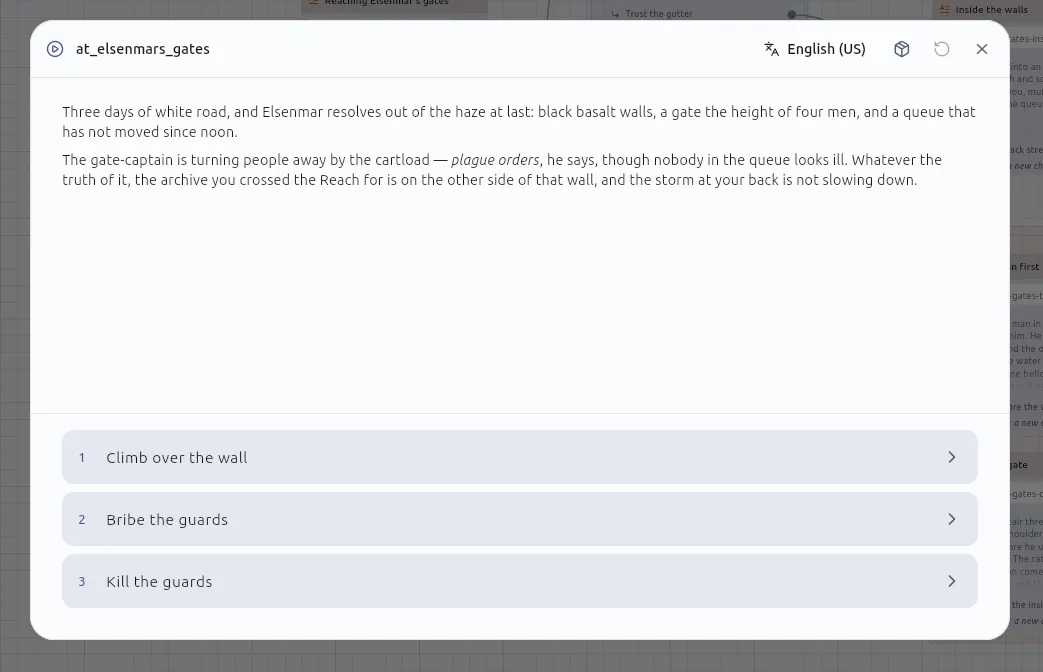
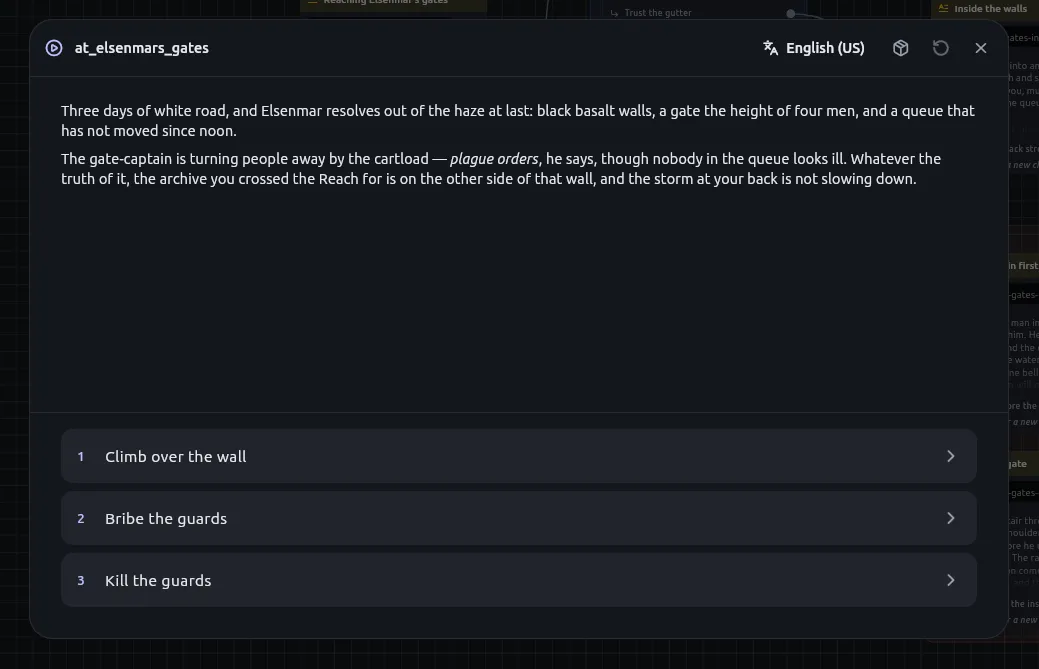
Apri la lavagna e premi Gioca in basso a destra. Si apre la finestra della campagna, che esegue la storia a partire dalla scheda Start di quella lavagna, seguendo le schede Jump da una lavagna all’altra finché un percorso non raggiunge una scheda End.
-
Leggi il passaggio. Viene mostrato come Markdown, con il suo Python già eseguito, e le scelte che ne partono sono i riquadri sottostanti. Premi un riquadro per seguirlo.
-
Premi Ricomincia quando vuoi giocare di nuovo. È disponibile dal primo passaggio fino a un finale, e un finale offre anche Rigioca.
Gioca re-indicizza il progetto prima di compilare, quindi la sessione di gioco è aggiornata senza bisogno di esportare prima. Perché l’anteprima è la storia pubblicata spiega il motivo.
Leggere in un’altra lingua
Sezione intitolata “Leggere in un’altra lingua”Scegli la lingua dall’intestazione della finestra della campagna. Puoi cambiarla anche a metà passaggio. Un passaggio privo di testo nella lingua scelta lo dice, invece di ripiegare su un’altra.
Rispondere al modulo di una scheda Input
Sezione intitolata “Rispondere al modulo di una scheda Input”Quando la storia raggiunge una scheda Input, compila il modulo e premi Invio in un campo per continuare. I campi sono elencati in La finestra della campagna e le partite salvate.
Gestire gli avvisi
Sezione intitolata “Gestire gli avvisi”Gli avvisi di compilazione, come un tiro che non può variare o una macro a cui manca una delle estremità, compaiono in Messaggi quando premi Gioca, non solo quando esporti. Compaiono lì anche i controlli delle lavagne eseguiti dal motore: Gioca controlla ogni lavagna, e una segnalazione indica le schede a cui si riferisce.
-
Apri Messaggi e leggi la segnalazione. Cerca il codice nel riferimento della diagnostica.
-
Correggi la lavagna oppure, per
W.GE.06, scegli È intenzionale sulla segnalazione per confermarla per quella scheda.
Se il progetto ha disattivato Python (impostazioni del progetto, Capacità), ogni scheda Script e ogni passaggio che contiene Python è contrassegnato come errore ed elencato in Messaggi. La campagna non si avvia finché ne resta anche uno.
Alzare il limite di cicli
Sezione intitolata “Alzare il limite di cicli”Un ciclo da cui nulla esce interrompe la campagna e ti mostra la scheda andata fuori controllo. Per impostazione predefinita una scheda di ciclo può compiere 512 giri in una lavagna.
-
Apri le Impostazioni e trova Riproduzione.
-
Scegli 128, 512, 2.048, 8.192 oppure Nessuno per non avere alcun limite.
Le Iterazioni massime di una scheda For continuano ad applicarsi per prime quando sono più basse.
Giocare da una scheda
Sezione intitolata “Giocare da una scheda”-
Fai clic con il tasto destro su una scheda qualsiasi di una lavagna.
-
Scegli Gioca da qui. La campagna parte da quella scheda invece che dalla scheda Start.
-
Prepara ciò che la storia avrebbe già dovuto produrre, usando la console nella finestra della campagna. Può fare tutto ciò che può fare una scheda Script.
L’esecuzione parte senza nulla di già creato, e la finestra lo segnala. Solo una scheda Start avvia una storia da sola; Gioca da qui è il modo per partire da qualsiasi altro punto.
Ispezionare e modificare una sessione di gioco
Sezione intitolata “Ispezionare e modificare una sessione di gioco”Apri un pannello dalla stretta striscia lungo il bordo destro della finestra: Entità, Variabili, Console o Traccia. Cosa mostra ciascuno è in La finestra della campagna e le partite salvate.
- Per cambiare un valore a mano, apri Variabili e modificalo.
- Per leggere i passi della storia stessa, apri Traccia. Usa il suo interruttore per mostrare tutto ciò che sta sotto.
- Per conservare le righe semplici, premi Copia in Traccia.
Trovare la scheda dietro una riga di traccia
Sezione intitolata “Trovare la scheda dietro una riga di traccia”-
Tocca una riga in Traccia. La storia va in pausa, la finestra si chiude e la lavagna si apre con quella scheda selezionata e centrata.
-
Premi Riprendi per riportare la storia in primo piano.
Una riga che riguarda qualcosa all’interno di una macro ti porta alla scheda che l’ha chiamata, perché è quella che si trova sulla lavagna.
Cambiare la finestra
Sezione intitolata “Cambiare la finestra”Un pulsante nell’intestazione porta la finestra ai bordi dell’app e la riporta indietro; anche Esc la riporta indietro. Il pulsante Disattiva audio accanto viene ricordato da una sessione all’altra.