Come costruire una lavagna
Aggiungere una scheda
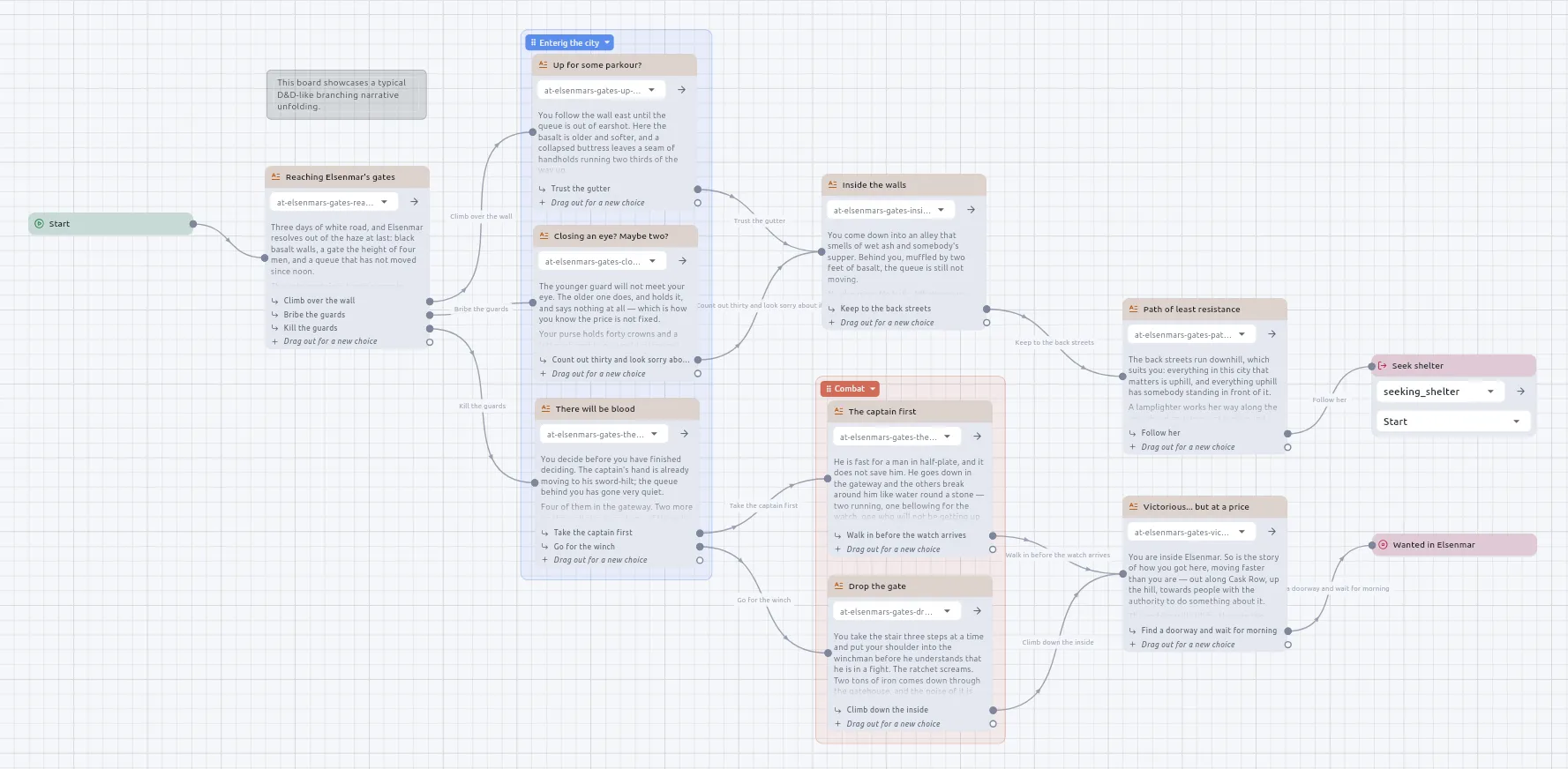
Sezione intitolata “Aggiungere una scheda”Fai clic con il tasto destro su una parte vuota del canvas e scegli la scheda dal menu Crea: un passaggio, un Jump, uno Script, un ciclo, un componente.
Per creare una scheda già collegata, trascina un collegamento da una porta e rilascialo su un punto vuoto del canvas. Si apre lo stesso menu, e la scheda che scegli arriva collegata alla porta da cui hai trascinato.
Annulla e Ripeti si trovano nel menu Modifica e sulle loro scorciatoie da tastiera. Visualizza ▸ Scheda delle scorciatoie riporta la scheda delle scorciatoie.
In qualsiasi selettore di qualcosa che hai creato — la lavagna di un Jump, il componente di un Component, il .py di uno Script, il passaggio o il soundscape di una scheda Narration, il diagramma di una State machine, una variabile di una scheda cvar — il campo di ricerca si apre con il focus. Scrivi per restringere l’elenco per nome o per percorso, che compare sotto ogni nome. I selettori sono in ordine alfabetico; il selettore di schede di un Jump mantiene l’ordine di lettura della lavagna.
Una scheda Jump ha una freccia che apre la lavagna a cui punta.
Per capire a cosa serve una scheda, fai clic con il tasto destro su di essa e scegli Informazioni su questa scheda. Elenca che cosa fa ogni controllo e che cosa riceve o restituisce ogni porta, e rimanda alla pagina della documentazione.
Aggiungere lo Start
Sezione intitolata “Aggiungere lo Start”Una lavagna ha esattamente uno Start. Fai clic con il tasto destro su una parte vuota del canvas e scegli Start dal menu Crea; il menu non ne offre un secondo. Una lavagna con due Start viene rifiutata quando premi Gioca, con entrambi indicati per nome.
Dare un nome a una scelta e scriverne le parole
Sezione intitolata “Dare un nome a una scelta e scriverne le parole”Una scheda Narration ha una porta di uscita per ogni scelta. Collega l’ultima e sotto compare una nuova porta libera.
- Fai clic sulla riga di una scelta nella scheda.
- Inserisci un nome. La scheda lo mostra come etichetta della scelta, così un ramo si ritrova anche su una lavagna molto ampia.
- Inserisci le sue parole — ciò che viene offerto al lettore — in ogni lingua in cui è scritta la storia. Una scelta senza testo nella lingua del lettore ripiega sulla lingua in cui è stata scritta la storia.
Per limitare quante volte si può scegliere una scelta, o per offrirla solo finché vale una condizione, vedi Come limitare una scelta.
Allegare le tue note a una scheda
Sezione intitolata “Allegare le tue note a una scheda”- Fai clic con il tasto destro sulla scheda e scegli Modifica i metadati….
- Aggiungi voci, ciascuna con un nome, un tipo e un valore. Un piccolo contrassegno compare nell’intestazione della scheda finché ne contiene.
Nulla sulla lavagna legge i metadati; sono tuoi, per uno stato, una nota di chi revisiona o un segno per uno strumento tuo. Viaggiano con il nodo in una campagna compilata e verso un assistente IA, e un nodo copiato arriva con le sue note.
Tracciare i collegamenti con il giusto tipo di porta
Sezione intitolata “Tracciare i collegamenti con il giusto tipo di porta”Collega un triangolo a un triangolo e un punto a un punto: le porte di controllo sono triangoli che puntano nella direzione in cui scorre il flusso e portano la storia, le porte dati sono punti e portano un valore. Fermati con il puntatore su una porta di valore per vedere che cosa accetta: number, list<string> oppure anything.
Collegare la storia e lasciare i valori appesi ad essa
Sezione intitolata “Collegare la storia e lasciare i valori appesi ad essa”- Collega un unico percorso di controllo da Start attraverso le schede che la storia attraversa:
execin ingresso, una scelta, un ramo ocompletedin uscita. - Collega ogni valore alla scheda che lo legge: un Number a un Set variable, una String al nome di un Component, un Get variable a un Output. Nessuno di questi richiede un collegamento
exec.
Metti nel flusso, dopo di essa, qualsiasi scheda il cui valore dipende da qualcosa che la storia fa, come descritto sotto. Come procede una storia spiega perché.
Far dipendere un valore da qualcosa che la storia fa
Sezione intitolata “Far dipendere un valore da qualcosa che la storia fa”Una scheda il cui valore dipende da qualcosa che la storia fa deve trovarsi nel flusso dopo di essa. Un Comparator appeso a un Dice roller, per esempio, viene calcolato prima che ci sia un tiro da confrontare.
- Collega
completeddel roller al Comparator. - Collega
completeddel Comparator all’If.
Per più valori contemporaneamente, usa un Do all:
- Metti un Do all davanti al passaggio e una catena di schede per ogni valore sui suoi rami.
- Collega la porta
completeddel Do all al passaggio.
Un ramo viene eseguito fino alla fine del suo collegamento prima che inizi il successivo, e un passaggio non termina un collegamento, quindi un passaggio su un ramo trattiene i rami successivi finché non è stato letto. Sembra un Set che non è mai scattato; tenere la storia su completed lo evita. Vedi Come eseguire più lavori prima di un passaggio.
Se l’app contrassegna una scheda con W.GE.05 o W.GE.06, un valore viene letto da prima della storia o da un altro percorso. A W.GE.06 si può rispondere scheda per scheda con È intenzionale; vedi il riferimento delle diagnostiche.
Disegnare i collegamenti ad angolo retto
Sezione intitolata “Disegnare i collegamenti ad angolo retto”I collegamenti sono curvi per impostazione predefinita. In Impostazioni ▸ Collegamenti, scegli Ad angolo retto per disegnare ogni collegamento di ogni canvas come tratti rettilinei con angoli arrotondati. Un punto di passaggio su un collegamento diventa allora un angolo, e si allinea ai vicini mentre lo trascini.
Vedi anche
Sezione intitolata “Vedi anche”- Lavagne, nodi e macro — che cos’è una lavagna e perché il canvas disegna due tipi di collegamento.
- Come procede una storia — due tipi di collegamento, e perché la storia va solo in avanti.
- Regole di lavagne e navigazione — le regole che il canvas applica.
- Nodi — ogni nodo, che cosa accetta e che cosa restituisce.
- Diagnostiche — i controlli codificati sulla forma di una lavagna.